
Notuleren met AI: 8 tips om van een transcript een goed verslag te maken
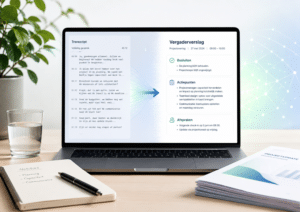
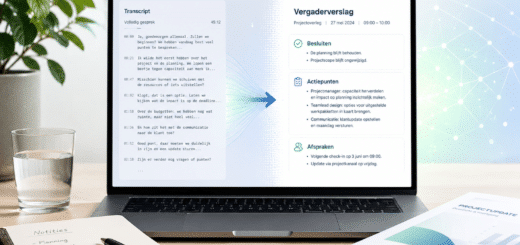
Een transcript van een vergadering is handig, maar nog geen goed verslag. Alles staat er immers in: herhalingen, zijpaden, halve zinnen en opmerkingen die voor de uiteindelijke notulen helemaal niet relevant zijn. Je moet dus nog bepalen wat belangrijk is en wat je kunt weglaten.
Daar kan notuleren met AI veel tijd besparen. AI helpt je om de inhoud te ordenen, besluiten en actiepunten terug te vinden en lange stukken tekst terug te brengen tot een leesbaar verslag. De controle blijft wel bij jou: jij beoordeelt uiteindelijk wat echt is besloten, welke acties zijn afgesproken en welke informatie in de notulen thuishoort.
Waarom is een transcript nog geen goed verslag?
Een transcript probeert zo precies mogelijk vast te leggen wat tijdens een vergadering wordt gezegd. Notulen hebben een ander doel. Daarin wil je later vooral snel kunnen terugvinden:
- wat er is besproken;
- welke besluiten zijn genomen;
- welke afspraken zijn gemaakt;
- wie welke actie uitvoert;
- welke deadlines zijn afgesproken.
Stel dat tijdens een vergadering wordt gezegd:
“We hebben de planning vorige week natuurlijk ook al bekeken. Volgens mij was toen het idee om misschien in oktober te beginnen, maar als iedereen ermee akkoord is, kunnen we 1 oktober nu wel definitief aanhouden.”
In een transcript blijft die hele uitspraak staan. In de notulen heb je waarschijnlijk genoeg aan:
Besluit: de nieuwe planning gaat in op 1 oktober.
Juist bij die vertaalslag kan AI veel tijd besparen. De kunst is om AI niet in één keer alles te laten doen.
1. Laat AI eerst analyseren en daarna pas schrijven
Een voor de hand liggende opdracht is:
Maak van dit transcript notulen.
Daar kan een bruikbare eerste versie uitkomen, maar je geeft AI hiermee wel veel vrijheid. De tool moet zelf bepalen:
- welke informatie belangrijk is;
- welke onderwerpen bij elkaar horen;
- wat een besluit is;
- wat een actiepunt is;
- wat kan worden weggelaten.
Bij notuleren met AI werkt het daarom vaak beter om het werk in stappen te verdelen.
Begin bijvoorbeeld met deze prompt:
Welke onderwerpen zijn in deze vergadering besproken? Geef per onderwerp kort aan wat de belangrijkste punten waren.
Bekijk eerst die uitkomst. Klopt de indeling? Ontbreekt er iets? Pas daarna laat je AI er een verslag van maken.
Zo houd je veel beter zicht op wat uit het transcript wordt geselecteerd.
2. Gebruik de agenda als kapstok
Heb je een agenda van de vergadering? Geef die dan ook mee.
De agenda geeft AI alvast een logische structuur. In plaats van zelf onderwerpen te bedenken, kan de tool de informatie uit het transcript koppelen aan de bestaande agendapunten.
Een handige prompt is bijvoorbeeld:
Orden de informatie uit het transcript volgens onderstaande agenda. Zet alleen informatie bij een agendapunt als duidelijk is dat deze daarbij hoort. Plaats overige relevante informatie onder ‘Rondvraag’ of ‘Overige punten’.
Dat heeft twee voordelen:
- de notulen blijven herkenbaar voor de deelnemers;
- je kunt makkelijker controleren of ieder agendapunt goed is verwerkt.
Werk je met Microsoft Teams en Microsoft 365 Copilot, dan kan Copilot tijdens of na een vergadering helpen bij het ophalen van belangrijke discussiepunten en mogelijke actiepunten. Maar ook daar geldt: gebruik de AI-uitkomst als basis en controleer zelf wat uiteindelijk in het verslag hoort.
3. Laat AI onderscheid maken tussen bespreekpunten, besluiten en acties
In een vergadering wordt vaak veel besproken zonder dat er meteen iets wordt besloten. Een idee kan worden genoemd, iemand kan een voorstel doen en vervolgens kan het onderwerp worden doorgeschoven naar een volgende vergadering.
Als AI dat allemaal op één hoop gooit, kunnen de notulen al snel stelliger worden dan de vergadering werkelijk was.
Laat AI daarom expliciet onderscheid maken tussen:
- bespreekpunt – een onderwerp waarover informatie, meningen of argumenten zijn uitgewisseld;
- besluit – iets waarover tijdens de vergadering duidelijk overeenstemming is bereikt;
- afspraak – iets wat gezamenlijk is afgesproken, bijvoorbeeld over een werkwijze of vervolgstap;
- actiepunt – een concrete taak die iemand gaat uitvoeren;
- openstaand punt – een onderwerp waarover nog geen besluit is genomen.
Een opmerking als:
“Misschien moeten we de nieuwsbrief voortaan op donderdag versturen.”
is dus nog geen besluit. Het is een voorstel dat is besproken.
Wordt later gezegd:
“We spreken af dat de nieuwsbrief vanaf volgende maand op donderdag wordt verstuurd.”
dan kun je dat wel als besluit of afspraak opnemen.
Gebruik bijvoorbeeld deze prompt:
Analyseer dit transcript en maak per agendapunt onderscheid tussen bespreekpunten, besluiten, afspraken, actiepunten en openstaande punten. Noteer iets alleen als besluit als uit het gesprek duidelijk blijkt dat hierover overeenstemming is bereikt. Zet voorstellen, ideeën en opties waarover nog geen definitief besluit is genomen onder ‘Openstaand’ of ‘Besproken, nog niet besloten’. Vermeld bij ieder actiepunt wie verantwoordelijk is en welke deadline tijdens de vergadering is genoemd.
Zo laat je AI niet alleen samenvatten, maar eerst bepalen wat voor soort informatie er in het transcript staat. Dat maakt de uiteindelijke notulen een stuk overzichtelijker.
4. Laat AI ontbrekende informatie niet zelf aanvullen
Na het ordenen komt een andere belangrijke controle: ontbreekt er ergens informatie?
Bij notulen wil je geen aannames. Als uit het transcript niet blijkt wie een actie uitvoert of wanneer iets klaar moet zijn, dan moet AI dat niet zelf proberen in te vullen.
Neem daarom standaard een instructie op zoals:
Vul namen, data, deadlines, bedragen of andere ontbrekende informatie niet zelf aan. Als informatie ontbreekt of onduidelijk is, vermeld dan [CONTROLEREN].
Staat er bijvoorbeeld wel dat iemand een offerte gaat aanvragen, maar wordt nergens duidelijk wie dat gaat doen? Dan is dit beter:
Actie: offerte aanvragen – verantwoordelijke: [CONTROLEREN]
dan dat AI op basis van de rest van het gesprek zelf een naam kiest.
Je kunt AI ook heel precies laten aangeven wat er ontbreekt:
- [CONTROLEREN: verantwoordelijke ontbreekt]
- [CONTROLEREN: deadline niet genoemd]
- [CONTROLEREN: datum niet duidelijk]
- [CONTROLEREN: bedrag niet goed verstaan]
Zo zie je bij de eindcontrole meteen waar je het transcript, je eigen aantekeningen of eventueel de voorzitter nog even bij moet pakken.
5. Maak tijdens de vergadering alleen korte controleaantekeningen
Ook met een volledig transcript is het handig om tijdens de vergadering een paar momenten te markeren die je na afloop nog eens wilt controleren. Je hoeft daarvoor niet uitgebreid mee te typen.
Bedenk eventueel je eigen korte afkortingen. Bijvoorbeeld:
- B = belangrijk besluit;
- A = actiepunt;
- D = datum of deadline;
- ? = iets wat nog onduidelijk is.
Dit is geen vaste notuleermethode, maar gewoon een praktische manier om voor jezelf controlepunten te maken.
Hoor je bij agendapunt 4 bijvoorbeeld een belangrijk besluit? Dan kan een korte aantekening als ‘B – agendapunt 4’ al genoeg zijn. Of je noteert ‘A – Marieke’ als iemand duidelijk een actie op zich neemt.
Na afloop gebruik je die aantekeningen om de AI-versie gericht te controleren:
- staat het belangrijke besluit erin?
- is de actie bij de juiste persoon terechtgekomen?
- klopt de genoemde datum?
- is het onduidelijke punt inmiddels goed weergegeven?
Je eigen notities worden zo geen tweede transcript, maar een kleine controlelijst. Dat scheelt tijdens de vergadering veel schrijfwerk en helpt je tegelijkertijd om grip te houden op de uiteindelijke notulen.
6. Laat AI vooral ook schrappen
Bij een goed verslag gaat het niet alleen om wat erin moet. Minstens zo belangrijk is wat je weglaat.
Vergaderingen bevatten bijna altijd:
- herhalingen;
- voorbeelden die uitvoerig worden besproken;
- opmerkingen die weinig toevoegen;
- zijpaden;
- verschillende formuleringen van hetzelfde standpunt.
Als AI al die informatie netjes herschrijft, kun je alsnog eindigen met veel te lange notulen.
Geef daarom ook een duidelijke schrapopdracht.
Bijvoorbeeld:
Verwijder herhalingen, zijpaden en voorbeelden die niet nodig zijn om de gemaakte afspraken en conclusies te begrijpen. Behoud wel informatie die nodig is om een besluit in de juiste context te plaatsen.
Let erop dat AI niet te rigoureus samenvat. Zeker bij beleidsmatige of bestuurlijke vergaderingen kan de reden achter een besluit belangrijk zijn.
Het doel is dus niet zo kort mogelijk, maar alleen opnemen wat de lezer later nodig heeft.
7. Controleer de actielijst apart
Een verslag kan er prima uitzien, terwijl juist in de actiepunten fouten zitten. Een actie ontbreekt, staat bij de verkeerde persoon of heeft ineens een deadline die helemaal niet is genoemd.
Controleer de actielijst daarom als aparte stap.
Gebruik bijvoorbeeld deze prompt:
Lees het oorspronkelijke transcript opnieuw en zoek alle passages waarin iemand toezegt iets te doen. Maak daarvan een tabel met actie, verantwoordelijke en deadline. Vermeld ‘niet genoemd’ als een naam of deadline ontbreekt.
Controleer daarna of:
- alle acties uit het transcript zijn opgenomen;
- de juiste persoon bij iedere actie staat;
- deadlines correct zijn overgenomen;
- een suggestie niet als actie is vastgelegd;
- afgeronde of vervallen acties niet onnodig blijven staan.
| Actie | Verantwoordelijke | Deadline |
|---|---|---|
| Nieuwe planning aanpassen | Marieke | Vrijdag |
| Offerte aanvragen | [CONTROLEREN] | Niet genoemd |
| Concepttekst rondsturen | Jeroen | 15 oktober |
8. Vergelijk het concept nog één keer met het transcript
AI kan niet alleen helpen bij het maken van notulen. Je kunt het ook inzetten als extra controleur.
Heb je een conceptverslag? Geef AI dan zowel het transcript als de conceptnotulen en laat beide versies vergelijken.
Bijvoorbeeld:
Vergelijk deze conceptnotulen met het oorspronkelijke transcript. Controleer alleen op ontbrekende of onjuist weergegeven besluiten, actiepunten, namen, data, bedragen en deadlines. Herschrijf het verslag nog niet. Geef alleen aan wat ik moet controleren.
Dat laatste is belangrijk.
Vraag je meteen om een nieuwe versie van het hele verslag, dan krijg je waarschijnlijk opnieuw andere formuleringen en keuzes. Laat AI daarom eerst aangeven waar mogelijke verschillen of fouten zitten.
Daarna bepaal je zelf wat moet worden aangepast.
Een handige basisprompt voor notuleren met AI
Wil je de tips uit dit artikel in één keer toepassen? Dan kun je ze samenvoegen in een basisprompt. Bewaar deze en pas hem per vergadering aan op de agenda en de afspraken binnen je organisatie.
Voorbeeld van een basisprompt:
Maak van dit transcript een beknopt en zakelijk vergaderverslag. Gebruik de agenda als indeling.
- Beschrijf per agendapunt alleen de belangrijkste informatie.
- Maak duidelijk onderscheid tussen bespreekpunten, besluiten, afspraken en acties.
- Zet onderwerpen waarover nog niets is besloten apart als openstaand punt.
- Maak aan het einde een actielijst met actie, verantwoordelijke en deadline.
- Vul ontbrekende informatie nooit zelf aan.
- Zet [CONTROLEREN] bij informatie die niet duidelijk uit het transcript blijkt.
- Verwijder herhalingen, zijpaden en niet-relevante uitweidingen.
Je kunt deze basisprompt vervolgens aanvullen met afspraken die specifiek gelden voor jullie notulen. Bijvoorbeeld:
- besluiten altijd apart weergeven;
- geen namen noemen bij algemene discussiepunten;
- actiepunten in een tabel zetten;
- per agendapunt maximaal twee korte alinea’s gebruiken;
- alleen toelichting opnemen als die nodig is om een besluit te begrijpen.
Blijf je basisprompt verbeteren
Een goede basisprompt hoeft niet meteen perfect te zijn. Juist door ermee te werken, merk je welke instructies goed werken en waar AI nog regelmatig de mist in gaat.
Neemt AI bijvoorbeeld steeds te veel achtergrondinformatie op? Voeg dan een duidelijkere instructie toe over wat mag worden weggelaten. Worden voorstellen te snel als besluiten weergegeven? Maak de regel over besluiten dan scherper. En ontbreekt de context bij bepaalde agendapunten? Pas ook dat onderdeel aan.
Bewaar je basisprompt bijvoorbeeld in een Word-document, OneNote of een andere plek waar je hem makkelijk terugvindt. Zo kun je hem na iedere vergadering iets verder aanscherpen.
Je kunt ook verschillende varianten bewaren, bijvoorbeeld voor:
- een MT-overleg;
- een projectvergadering;
- een werkoverleg;
- een periodiek teamoverleg.
De gewenste notulen zijn tenslotte niet bij iedere vergadering hetzelfde. Door je prompts te bewaren en regelmatig bij te stellen, hoef je niet iedere keer opnieuw te beginnen en bouw je geleidelijk een werkwijze op die goed aansluit bij jouw manier van notuleren.
Welke AI kun je hiervoor gebruiken?
De werkwijze uit dit artikel is niet afhankelijk van één specifieke AI-tool. Het belangrijkste is dat je een transcript hebt en dat de AI-tool die informatie mag verwerken.
Werk je veel met Microsoft Teams, dan ligt Microsoft 365 Copilot voor de hand. Daarmee kun je informatie uit een getranscribeerde vergadering laten samenvatten en vragen stellen over wat er is besproken.
Er zijn ook andere AI-tools die transcripties en vergaderteksten kunnen verwerken. Welke oplossing je ook gebruikt: de kwaliteit van de uiteindelijke notulen hangt niet alleen af van de tool. De opdracht die je geeft en de controle die je daarna uitvoert zijn minstens zo belangrijk.
Vergeet privacy en vertrouwelijkheid niet
Een transcript bevat meestal veel meer informatie dan uiteindelijk in de notulen terechtkomt. Denk aan:
- namen van medewerkers;
- personeelszaken;
- financiële gegevens;
- klantinformatie;
- interne discussies;
- vertrouwelijke besluiten.
Kopieer een transcript daarom niet zomaar naar een willekeurige AI-tool.
Controleer eerst:
- welke AI-toepassingen binnen je organisatie zijn toegestaan;
- hoe gegevens door de tool worden verwerkt;
- waar transcripties worden opgeslagen;
- wie toegang heeft tot de informatie;
- welke afspraken gelden voor het opnemen en transcriberen van vergaderingen.
Juist omdat een transcript bijna het volledige gesprek bevat, is hier extra zorgvuldigheid nodig.
AI doet het voorwerk, jij houdt de controle
Bij notuleren met AI zit de winst vooral in het sneller ordenen, samenvatten en terugvinden van besluiten en acties. Maar de laatste controle blijft bij jou.
Check daarom altijd of besluiten goed zijn weergegeven, acties bij de juiste persoon staan en belangrijke context niet is verdwenen. Zie AI dus vooral als een handige assistent bij het uitwerken van het transcript. Jij bepaalt wat uiteindelijk in de notulen komt.
Waarom is een transcript nog geen goed verslag?
Een transcript probeert zo precies mogelijk vast te leggen wat tijdens een vergadering wordt gezegd. Notulen hebben een ander doel. Daarin wil je later vooral snel kunnen terugvinden:
- wat er is besproken;
- welke besluiten zijn genomen;
- welke afspraken zijn gemaakt;
- wie welke actie uitvoert;
- welke deadlines zijn afgesproken.
Stel dat tijdens een vergadering wordt gezegd:
“We hebben de planning vorige week natuurlijk ook al bekeken. Volgens mij was toen het idee om misschien in oktober te beginnen, maar als iedereen ermee akkoord is, kunnen we 1 oktober nu wel definitief aanhouden.”
In een transcript blijft die hele uitspraak staan. In de notulen heb je waarschijnlijk genoeg aan:
Besluit: de nieuwe planning gaat in op 1 oktober.
Juist bij die vertaalslag kan AI veel tijd besparen. De kunst is om AI niet in één keer alles te laten doen.
1. Laat AI eerst analyseren en daarna pas schrijven
Een voor de hand liggende opdracht is:
Maak van dit transcript notulen.
Daar kan een bruikbare eerste versie uitkomen, maar je geeft AI hiermee wel veel vrijheid. De tool moet zelf bepalen:
- welke informatie belangrijk is;
- welke onderwerpen bij elkaar horen;
- wat een besluit is;
- wat een actiepunt is;
- wat kan worden weggelaten.
Bij notuleren met AI werkt het daarom vaak beter om het werk in stappen te verdelen.
Begin bijvoorbeeld met deze prompt:
Welke onderwerpen zijn in deze vergadering besproken? Geef per onderwerp kort aan wat de belangrijkste punten waren.
Bekijk eerst die uitkomst. Klopt de indeling? Ontbreekt er iets? Pas daarna laat je AI er een verslag van maken.
Zo houd je veel beter zicht op wat uit het transcript wordt geselecteerd.
2. Gebruik de agenda als kapstok
Heb je een agenda van de vergadering? Geef die dan ook mee.
De agenda geeft AI alvast een logische structuur. In plaats van zelf onderwerpen te bedenken, kan de tool de informatie uit het transcript koppelen aan de bestaande agendapunten.
Een handige prompt is bijvoorbeeld:
Orden de informatie uit het transcript volgens onderstaande agenda. Zet alleen informatie bij een agendapunt als duidelijk is dat deze daarbij hoort. Plaats overige relevante informatie onder ‘Rondvraag’ of ‘Overige punten’.
Dat heeft twee voordelen:
- de notulen blijven herkenbaar voor de deelnemers;
- je kunt makkelijker controleren of ieder agendapunt goed is verwerkt.
Werk je met Microsoft Teams en Microsoft 365 Copilot, dan kan Copilot tijdens of na een vergadering helpen bij het ophalen van belangrijke discussiepunten en mogelijke actiepunten. Maar ook daar geldt: gebruik de AI-uitkomst als basis en controleer zelf wat uiteindelijk in het verslag hoort.
3. Laat AI onderscheid maken tussen bespreekpunten, besluiten en acties
In een vergadering wordt vaak veel besproken zonder dat er meteen iets wordt besloten. Een idee kan worden genoemd, iemand kan een voorstel doen en vervolgens kan het onderwerp worden doorgeschoven naar een volgende vergadering.
Als AI dat allemaal op één hoop gooit, kunnen de notulen al snel stelliger worden dan de vergadering werkelijk was.
Laat AI daarom expliciet onderscheid maken tussen:
- bespreekpunt – een onderwerp waarover informatie, meningen of argumenten zijn uitgewisseld;
- besluit – iets waarover tijdens de vergadering duidelijk overeenstemming is bereikt;
- afspraak – iets wat gezamenlijk is afgesproken, bijvoorbeeld over een werkwijze of vervolgstap;
- actiepunt – een concrete taak die iemand gaat uitvoeren;
- openstaand punt – een onderwerp waarover nog geen besluit is genomen.
Een opmerking als:
“Misschien moeten we de nieuwsbrief voortaan op donderdag versturen.”
is dus nog geen besluit. Het is een voorstel dat is besproken.
Wordt later gezegd:
“We spreken af dat de nieuwsbrief vanaf volgende maand op donderdag wordt verstuurd.”
dan kun je dat wel als besluit of afspraak opnemen.
Gebruik bijvoorbeeld deze prompt:
Analyseer dit transcript en maak per agendapunt onderscheid tussen bespreekpunten, besluiten, afspraken, actiepunten en openstaande punten. Noteer iets alleen als besluit als uit het gesprek duidelijk blijkt dat hierover overeenstemming is bereikt. Zet voorstellen, ideeën en opties waarover nog geen definitief besluit is genomen onder ‘Openstaand’ of ‘Besproken, nog niet besloten’. Vermeld bij ieder actiepunt wie verantwoordelijk is en welke deadline tijdens de vergadering is genoemd.
Zo laat je AI niet alleen samenvatten, maar eerst bepalen wat voor soort informatie er in het transcript staat. Dat maakt de uiteindelijke notulen een stuk overzichtelijker.
4. Laat AI ontbrekende informatie niet zelf aanvullen
Na het ordenen komt een andere belangrijke controle: ontbreekt er ergens informatie?
Bij notulen wil je geen aannames. Als uit het transcript niet blijkt wie een actie uitvoert of wanneer iets klaar moet zijn, dan moet AI dat niet zelf proberen in te vullen.
Neem daarom standaard een instructie op zoals:
Vul namen, data, deadlines, bedragen of andere ontbrekende informatie niet zelf aan. Als informatie ontbreekt of onduidelijk is, vermeld dan [CONTROLEREN].
Staat er bijvoorbeeld wel dat iemand een offerte gaat aanvragen, maar wordt nergens duidelijk wie dat gaat doen? Dan is dit beter:
Actie: offerte aanvragen – verantwoordelijke: [CONTROLEREN]
dan dat AI op basis van de rest van het gesprek zelf een naam kiest.
Je kunt AI ook heel precies laten aangeven wat er ontbreekt:
- [CONTROLEREN: verantwoordelijke ontbreekt]
- [CONTROLEREN: deadline niet genoemd]
- [CONTROLEREN: datum niet duidelijk]
- [CONTROLEREN: bedrag niet goed verstaan]
Zo zie je bij de eindcontrole meteen waar je het transcript, je eigen aantekeningen of eventueel de voorzitter nog even bij moet pakken.
5. Maak tijdens de vergadering alleen korte controleaantekeningen
Ook met een volledig transcript is het handig om tijdens de vergadering een paar momenten te markeren die je na afloop nog eens wilt controleren. Je hoeft daarvoor niet uitgebreid mee te typen.
Bedenk eventueel je eigen korte afkortingen. Bijvoorbeeld:
- B = belangrijk besluit;
- A = actiepunt;
- D = datum of deadline;
- ? = iets wat nog onduidelijk is.
Dit is geen vaste notuleermethode, maar gewoon een praktische manier om voor jezelf controlepunten te maken.
Hoor je bij agendapunt 4 bijvoorbeeld een belangrijk besluit? Dan kan een korte aantekening als ‘B – agendapunt 4’ al genoeg zijn. Of je noteert ‘A – Marieke’ als iemand duidelijk een actie op zich neemt.
Na afloop gebruik je die aantekeningen om de AI-versie gericht te controleren:
- staat het belangrijke besluit erin?
- is de actie bij de juiste persoon terechtgekomen?
- klopt de genoemde datum?
- is het onduidelijke punt inmiddels goed weergegeven?
Je eigen notities worden zo geen tweede transcript, maar een kleine controlelijst. Dat scheelt tijdens de vergadering veel schrijfwerk en helpt je tegelijkertijd om grip te houden op de uiteindelijke notulen.
6. Laat AI vooral ook schrappen
Bij een goed verslag gaat het niet alleen om wat erin moet. Minstens zo belangrijk is wat je weglaat.
Vergaderingen bevatten bijna altijd:
- herhalingen;
- voorbeelden die uitvoerig worden besproken;
- opmerkingen die weinig toevoegen;
- zijpaden;
- verschillende formuleringen van hetzelfde standpunt.
Als AI al die informatie netjes herschrijft, kun je alsnog eindigen met veel te lange notulen.
Geef daarom ook een duidelijke schrapopdracht.
Bijvoorbeeld:
Verwijder herhalingen, zijpaden en voorbeelden die niet nodig zijn om de gemaakte afspraken en conclusies te begrijpen. Behoud wel informatie die nodig is om een besluit in de juiste context te plaatsen.
Let erop dat AI niet te rigoureus samenvat. Zeker bij beleidsmatige of bestuurlijke vergaderingen kan de reden achter een besluit belangrijk zijn.
Het doel is dus niet zo kort mogelijk, maar alleen opnemen wat de lezer later nodig heeft.
7. Controleer de actielijst apart
Een verslag kan er prima uitzien, terwijl juist in de actiepunten fouten zitten. Een actie ontbreekt, staat bij de verkeerde persoon of heeft ineens een deadline die helemaal niet is genoemd.
Controleer de actielijst daarom als aparte stap.
Gebruik bijvoorbeeld deze prompt:
Lees het oorspronkelijke transcript opnieuw en zoek alle passages waarin iemand toezegt iets te doen. Maak daarvan een tabel met actie, verantwoordelijke en deadline. Vermeld ‘niet genoemd’ als een naam of deadline ontbreekt.
Controleer daarna of:
- alle acties uit het transcript zijn opgenomen;
- de juiste persoon bij iedere actie staat;
- deadlines correct zijn overgenomen;
- een suggestie niet als actie is vastgelegd;
- afgeronde of vervallen acties niet onnodig blijven staan.
| Actie | Verantwoordelijke | Deadline |
|---|---|---|
| Nieuwe planning aanpassen | Marieke | Vrijdag |
| Offerte aanvragen | [CONTROLEREN] | Niet genoemd |
| Concepttekst rondsturen | Jeroen | 15 oktober |
8. Vergelijk het concept nog één keer met het transcript
AI kan niet alleen helpen bij het maken van notulen. Je kunt het ook inzetten als extra controleur.
Heb je een conceptverslag? Geef AI dan zowel het transcript als de conceptnotulen en laat beide versies vergelijken.
Bijvoorbeeld:
Vergelijk deze conceptnotulen met het oorspronkelijke transcript. Controleer alleen op ontbrekende of onjuist weergegeven besluiten, actiepunten, namen, data, bedragen en deadlines. Herschrijf het verslag nog niet. Geef alleen aan wat ik moet controleren.
Dat laatste is belangrijk.
Vraag je meteen om een nieuwe versie van het hele verslag, dan krijg je waarschijnlijk opnieuw andere formuleringen en keuzes. Laat AI daarom eerst aangeven waar mogelijke verschillen of fouten zitten.
Daarna bepaal je zelf wat moet worden aangepast.
Een handige basisprompt voor notuleren met AI
Wil je de tips uit dit artikel in één keer toepassen? Dan kun je ze samenvoegen in een basisprompt. Bewaar deze en pas hem per vergadering aan op de agenda en de afspraken binnen je organisatie.
Voorbeeld van een basisprompt:
Maak van dit transcript een beknopt en zakelijk vergaderverslag. Gebruik de agenda als indeling.
- Beschrijf per agendapunt alleen de belangrijkste informatie.
- Maak duidelijk onderscheid tussen bespreekpunten, besluiten, afspraken en acties.
- Zet onderwerpen waarover nog niets is besloten apart als openstaand punt.
- Maak aan het einde een actielijst met actie, verantwoordelijke en deadline.
- Vul ontbrekende informatie nooit zelf aan.
- Zet [CONTROLEREN] bij informatie die niet duidelijk uit het transcript blijkt.
- Verwijder herhalingen, zijpaden en niet-relevante uitweidingen.
Je kunt deze basisprompt vervolgens aanvullen met afspraken die specifiek gelden voor jullie notulen. Bijvoorbeeld:
- besluiten altijd apart weergeven;
- geen namen noemen bij algemene discussiepunten;
- actiepunten in een tabel zetten;
- per agendapunt maximaal twee korte alinea’s gebruiken;
- alleen toelichting opnemen als die nodig is om een besluit te begrijpen.
Blijf je basisprompt verbeteren
Een goede basisprompt hoeft niet meteen perfect te zijn. Juist door ermee te werken, merk je welke instructies goed werken en waar AI nog regelmatig de mist in gaat.
Neemt AI bijvoorbeeld steeds te veel achtergrondinformatie op? Voeg dan een duidelijkere instructie toe over wat mag worden weggelaten. Worden voorstellen te snel als besluiten weergegeven? Maak de regel over besluiten dan scherper. En ontbreekt de context bij bepaalde agendapunten? Pas ook dat onderdeel aan.
Bewaar je basisprompt bijvoorbeeld in een Word-document, OneNote of een andere plek waar je hem makkelijk terugvindt. Zo kun je hem na iedere vergadering iets verder aanscherpen.
Je kunt ook verschillende varianten bewaren, bijvoorbeeld voor:
- een MT-overleg;
- een projectvergadering;
- een werkoverleg;
- een periodiek teamoverleg.
De gewenste notulen zijn tenslotte niet bij iedere vergadering hetzelfde. Door je prompts te bewaren en regelmatig bij te stellen, hoef je niet iedere keer opnieuw te beginnen en bouw je geleidelijk een werkwijze op die goed aansluit bij jouw manier van notuleren.
Welke AI kun je hiervoor gebruiken?
De werkwijze uit dit artikel is niet afhankelijk van één specifieke AI-tool. Het belangrijkste is dat je een transcript hebt en dat de AI-tool die informatie mag verwerken.
Werk je veel met Microsoft Teams, dan ligt Microsoft 365 Copilot voor de hand. Daarmee kun je informatie uit een getranscribeerde vergadering laten samenvatten en vragen stellen over wat er is besproken.
Er zijn ook andere AI-tools die transcripties en vergaderteksten kunnen verwerken. Welke oplossing je ook gebruikt: de kwaliteit van de uiteindelijke notulen hangt niet alleen af van de tool. De opdracht die je geeft en de controle die je daarna uitvoert zijn minstens zo belangrijk.
Vergeet privacy en vertrouwelijkheid niet
Een transcript bevat meestal veel meer informatie dan uiteindelijk in de notulen terechtkomt. Denk aan:
- namen van medewerkers;
- personeelszaken;
- financiële gegevens;
- klantinformatie;
- interne discussies;
- vertrouwelijke besluiten.
Kopieer een transcript daarom niet zomaar naar een willekeurige AI-tool.
Controleer eerst:
- welke AI-toepassingen binnen je organisatie zijn toegestaan;
- hoe gegevens door de tool worden verwerkt;
- waar transcripties worden opgeslagen;
- wie toegang heeft tot de informatie;
- welke afspraken gelden voor het opnemen en transcriberen van vergaderingen.
Juist omdat een transcript bijna het volledige gesprek bevat, is hier extra zorgvuldigheid nodig.
AI doet het voorwerk, jij houdt de controle
Bij notuleren met AI zit de winst vooral in het sneller ordenen, samenvatten en terugvinden van besluiten en acties. Maar de laatste controle blijft bij jou.
Check daarom altijd of besluiten goed zijn weergegeven, acties bij de juiste persoon staan en belangrijke context niet is verdwenen. Zie AI dus vooral als een handige assistent bij het uitwerken van het transcript. Jij bepaalt wat uiteindelijk in de notulen komt.












Recente reacties