
Weeknummers in Outlook tonen: stappen per versie
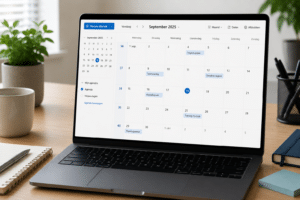
Een collega vraagt of er in week 38 nog ruimte in de agenda is. Je opent Outlook en ziet alle afspraken en datums, maar niet welk weeknummer daarbij hoort. Natuurlijk kun je dat apart opzoeken, maar het is veel makkelijker om de weeknummers rechtstreeks in je Outlook-agenda te tonen.
De instelling staat niet in iedere Outlook-versie op dezelfde plek. Hieronder vind je de stappen voor de nieuwe Outlook voor Windows, de klassieke Outlook en Outlook op het web.
Waar zie je weeknummers in Outlook?
In de nieuwe Outlook en Outlook op het web worden weeknummers getoond in de maandweergave. Je ziet ze in de linkermarge van de agenda, naast de bijbehorende kalenderweek.
In de klassieke Outlook worden de weeknummers ook getoond in de datumnavigator. Dat is de kleine kalender in het navigatievenster van Outlook. Weeknummers staan standaard niet in de agenda, maar je kunt ze via de instellingen laten weergeven.
Hoe kun je weeknummers tonen in de nieuwe Outlook?
Gebruik je de nieuwe Outlook voor Windows? Volg dan deze stappen:
- Open Outlook en ga naar Agenda.
- Klik bovenaan op Weergave.
- Kies Agenda-instellingen.
- Ga naar Agenda.
- Kies Weergave.
- Selecteer bij Agendaweergave de optie Weeknummers weergeven.
- Klik op Opslaan.
Kies daarna in de agenda voor de weergave Maand. De weeknummers staan nu in de linkermarge van de kalender.
Kun je de genoemde instellingen niet vinden? Dan werk je mogelijk met de klassieke Outlook. Gebruik in dat geval de stappen uit het volgende onderdeel.
Hoe kun je weeknummers tonen in de klassieke Outlook?
In de klassieke Outlook vind je de instelling via de algemene opties van het programma:
- Open Outlook.
- Klik linksboven op Bestand.
- Kies Opties.
- Klik in het venster met Outlook-opties op Agenda.
- Scrol naar het onderdeel Weergaveopties.
- Vink Weeknummers weergeven in de maandweergave en in de datumnavigator aan.
- Klik op OK.
De weeknummers worden nu getoond in de maandweergave van de agenda. Je ziet ze daarnaast in de datumnavigator: de kleine kalender die in het navigatievenster van Outlook staat.
Hoe kun je weeknummers tonen in Outlook op het web?
Gebruik je Outlook via een internetbrowser, bijvoorbeeld via Microsoft 365 of Outlook.com? Dan ga je als volgt te werk:
- Open Outlook in je browser.
- Ga naar Agenda.
- Klik rechtsboven op het tandwiel voor Instellingen.
- Ga naar Agenda.
- Kies Weergave.
- Selecteer Weeknummers weergeven.
- Klik op Opslaan.
Zie je niet meteen alle agenda-instellingen? Klik dan eerst op Alle Outlook-instellingen weergeven.
Zet de agenda vervolgens op Maand. De weeknummers worden links naast de kalender getoond. De vormgeving van Outlook op het web lijkt sterk op die van de nieuwe Outlook voor Windows. Daardoor zijn ook de stappen vrijwel hetzelfde.
Wanneer zijn weeknummers in Outlook handig?
Weeknummers zijn vooral praktisch als binnen je organisatie regelmatig per week wordt gepland. Denk bijvoorbeeld aan een collega die vraagt om een vergadering in week 42, een projectleider die een deadline in week 6 noemt of een leverancier die een levering voor week 23 bevestigt.
Zonder weeknummers moet je steeds apart controleren welke datums daarbij horen. Door weeknummers in Outlook te tonen, zie je dat direct in de maandweergave.
Dat kan handig zijn bij:
- vakantie- en verlofplanningen;
- roosters en bezettingsschema’s;
- bestuurs- en teamvergaderingen;
- projecten en deadlines;
- trainingen en cursussen;
- publicatieplanningen;
- terugkerende rapportages;
- afspraken met klanten of leveranciers.
Ook wanneer je meerdere agenda’s beheert, geven de nummers snel overzicht. Je kunt bijvoorbeeld direct controleren of een afspraak in de afgesproken kalenderweek staat. Dat is makkelijker dan steeds een losse kalender of zoekmachine openen.
Weeknummers in Outlook weer verbergen
Wil je de weeknummers later niet meer tonen? Ga dan terug naar dezelfde instelling.
In de nieuwe Outlook en Outlook op het web verwijder je de selectie bij Weeknummers weergeven en klik je op Opslaan.
In de klassieke Outlook haal je het vinkje weg bij Weeknummers weergeven in de maandweergave en in de datumnavigator. Klik daarna op OK.
De weeknummers verdwijnen uit de agenda. Je afspraken en andere agenda-instellingen blijven gewoon behouden.
Weeknummer meteen in beeld
Zodra de weeknummers in Outlook zichtbaar zijn, hoef je niet meer apart op te zoeken welke datums bij een bepaalde week horen. Dat is vooral handig bij planningen, deadlines en afspraken die per kalenderweek worden doorgegeven.
Krijg je een verzoek voor week 38? Dan zie je in de maandweergave direct om welke datums het gaat en kun je meteen verder met plannen.













Recente reacties